A
はじめての方(新規口座)
01
会員ページ登録
まず、下の専用リンクから登録ページを開きます(このリンク経由でないとキャンペーン・EA利用の対象になりません)。
口座開設ページを開く(IB: 5233450)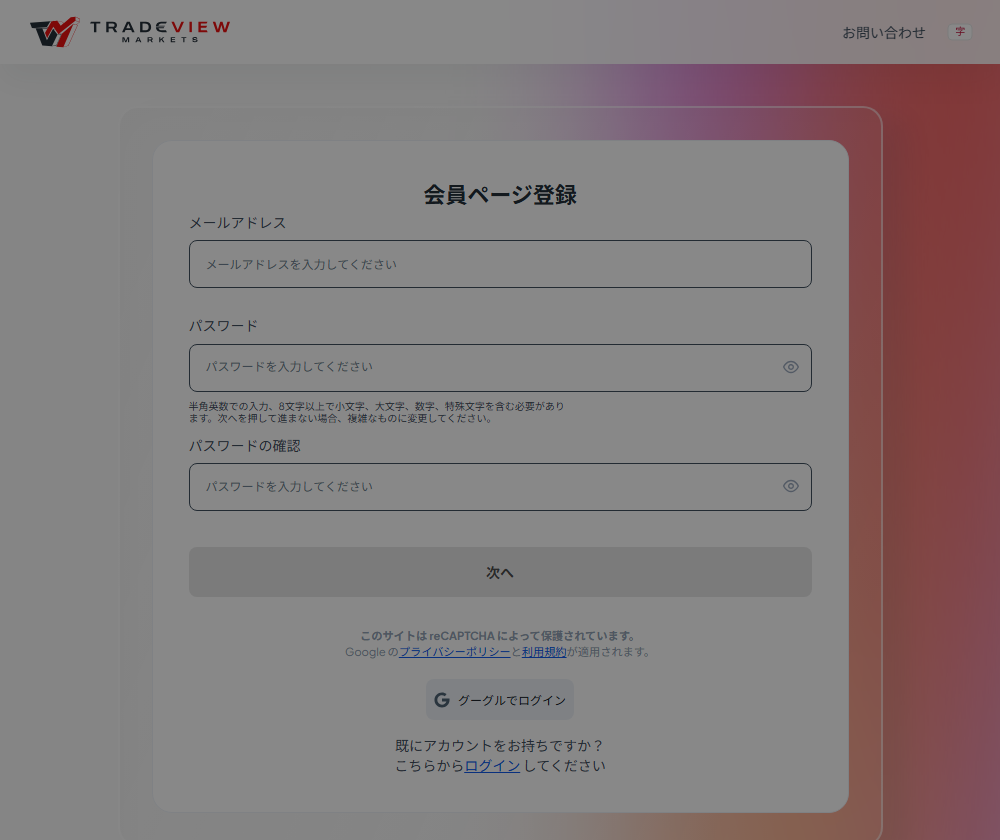
| メールアドレス | 普段使うメールを入力(あとで認証メールが届きます) |
|---|---|
| パスワード | 8文字以上で、英大文字・小文字・数字・記号を組み合わせて作成(例: Esora2026! のような形式) |
| パスワードの確認 | 同じものをもう一度 |
入力したら「次へ」→ 届いた認証メールのリンクをタップして、会員ページにログインします。
💡 Cookieの確認画面が出たら「すべてを受け入れる」でも「詳細を表示」からの選択でも、どちらでも進められます。
02
氏名・居住国・事業体の選択
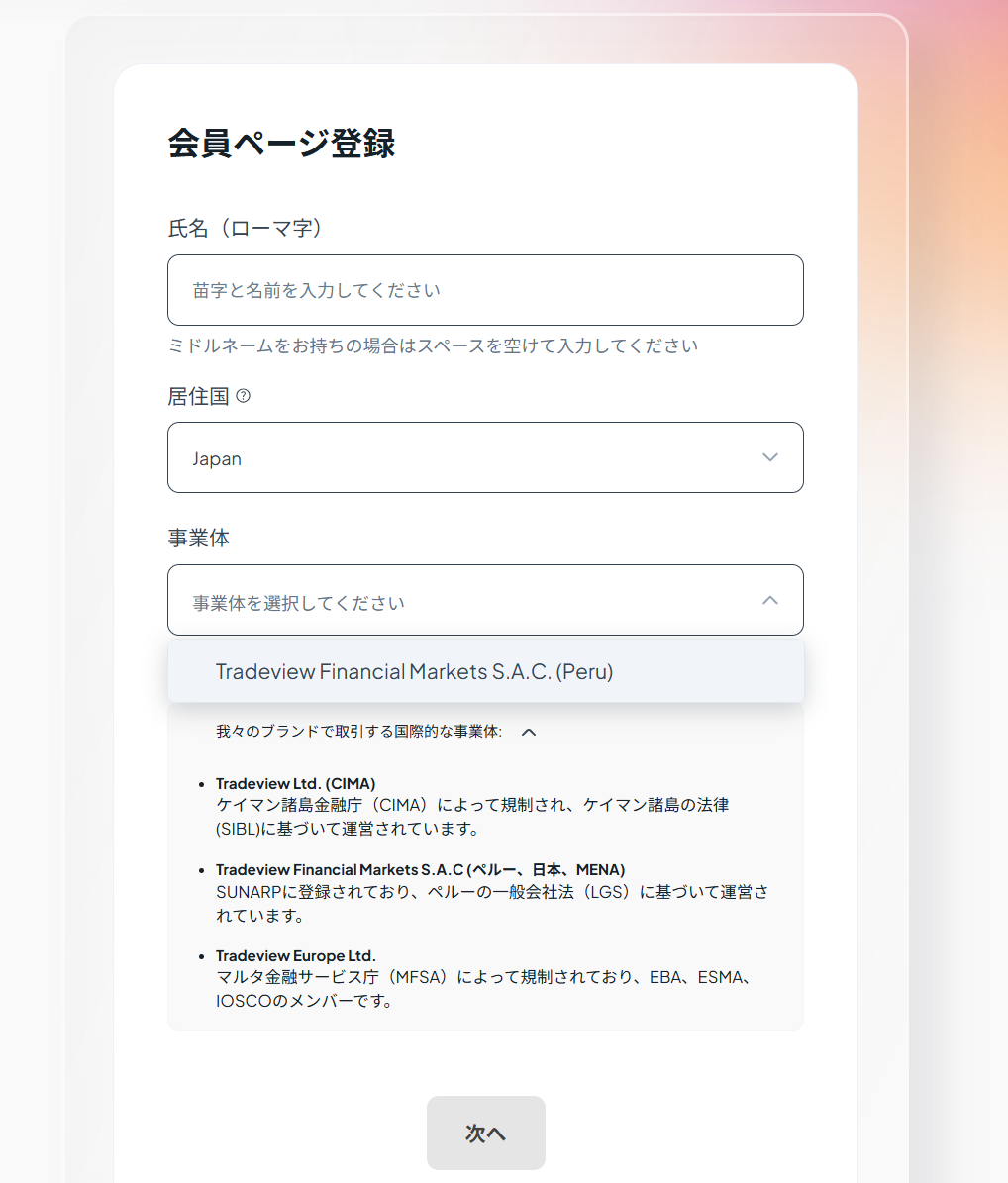
| 氏名(ローマ字) | 半角ローマ字で「名前 苗字」または「苗字 名前」(例: TARO YAMADA) |
|---|---|
| 居住国 | Japan を選択 |
| 事業体 | Tradeview Financial Markets S.A.C. (Peru) を選択(日本在住の方はこの1択のみ表示されます) |
03
確認画面にチェック
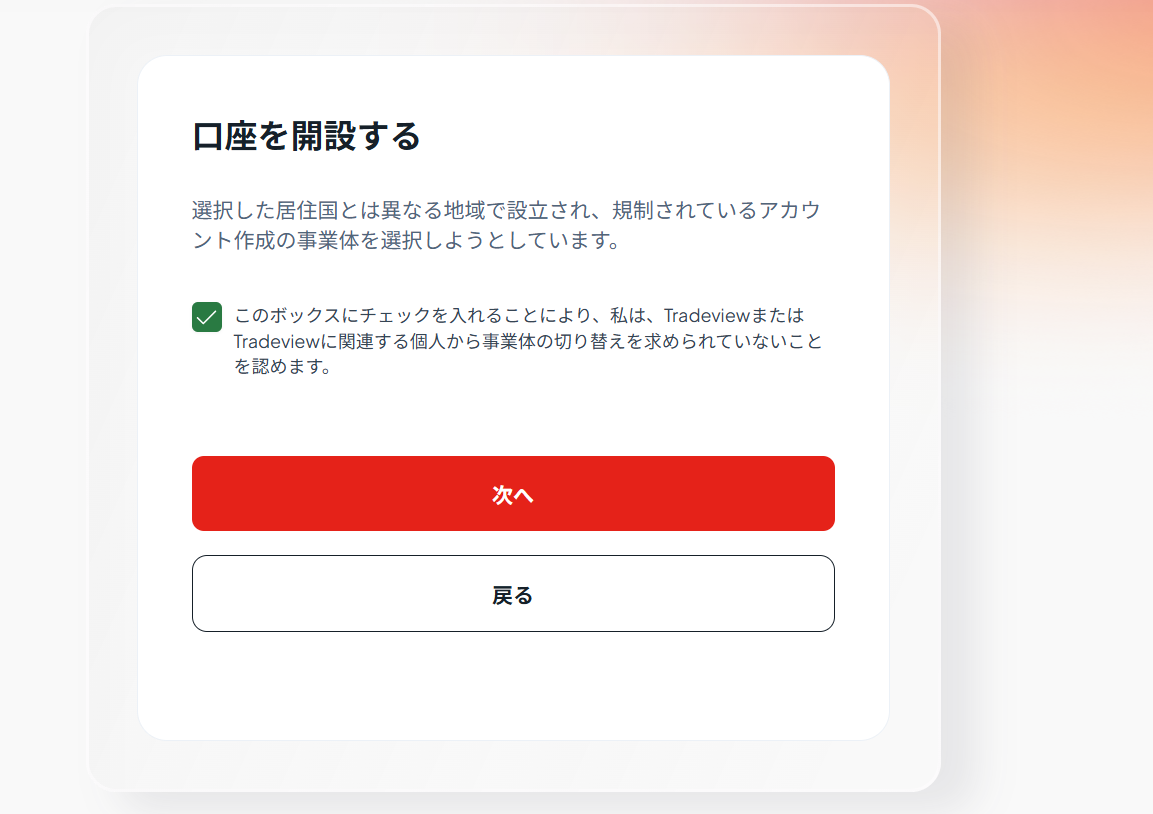
「事業体の切り替えを求められていないことを認めます」= 自分の意思で開設していますという確認です。チェックを入れて「次へ」。
04
アカウントタイプの選択
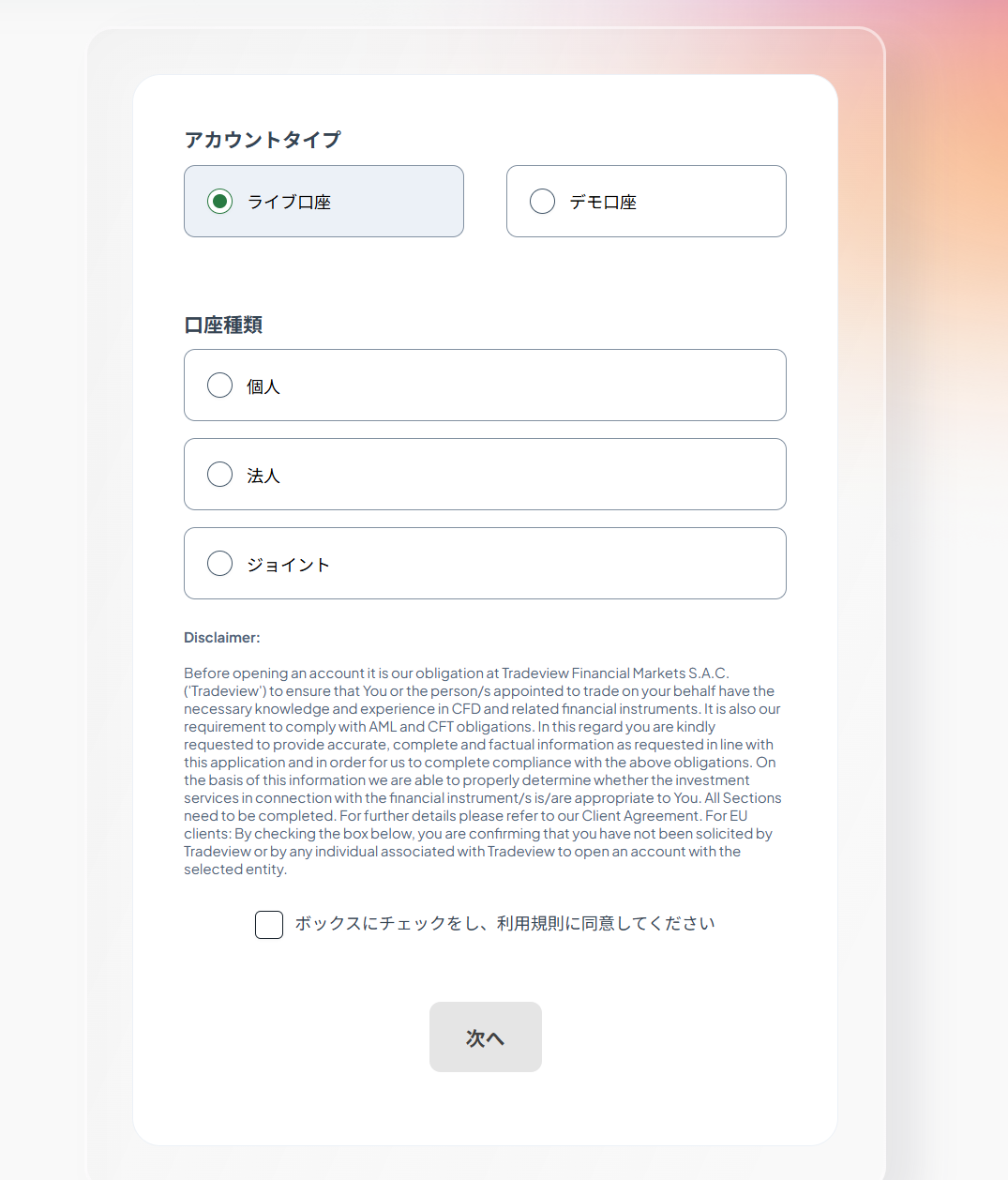
| アカウントタイプ | ライブ口座を選択(デモではありません) |
|---|---|
| 口座種類 | 個人を選択(法人の方は「法人」) |
| 利用規則 | Disclaimerを確認のうえ、チェックを入れて「次へ」 |
05
本人確認のご案内
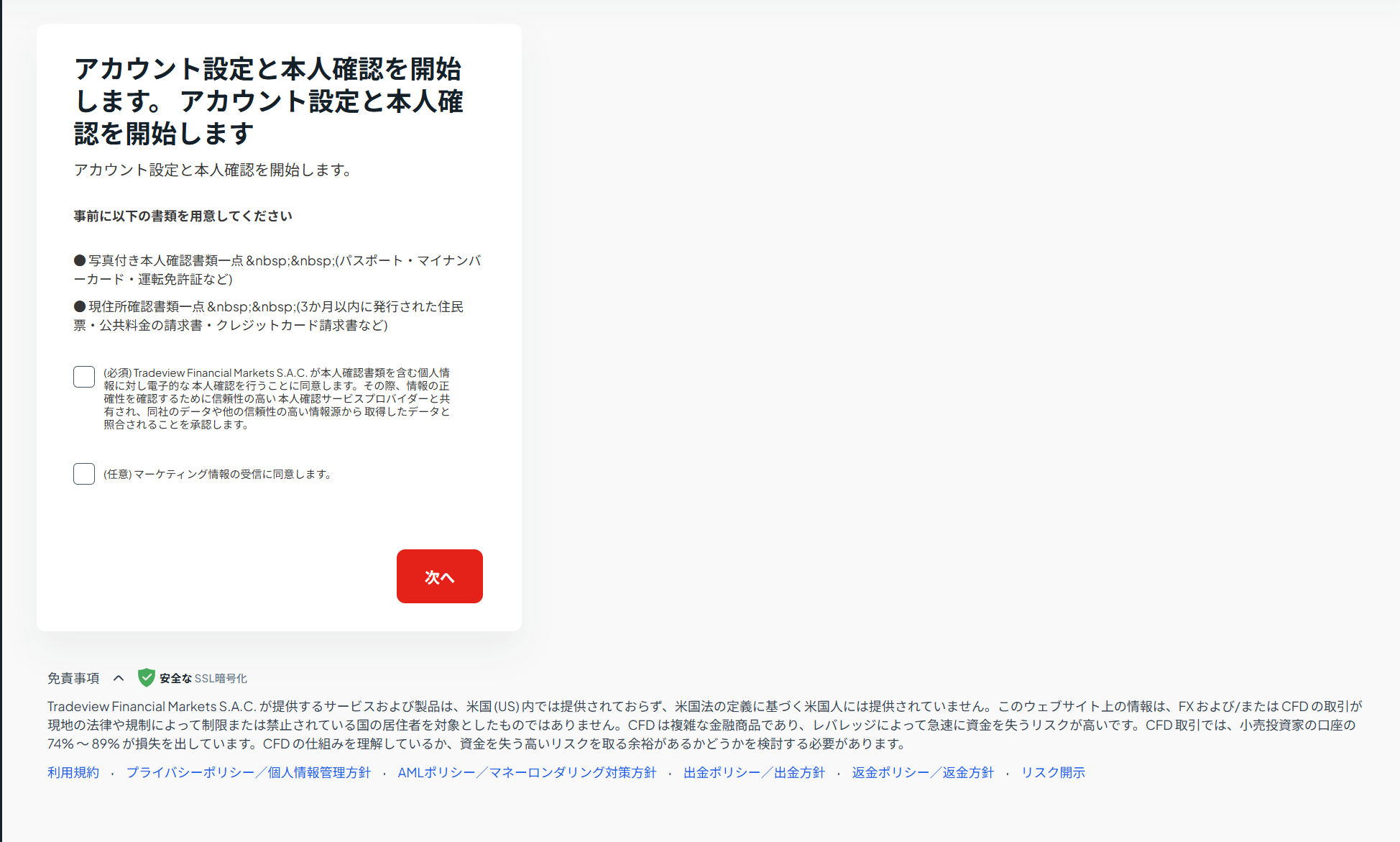
この後の本人確認で使う書類の案内です。手元に用意しておきましょう。
| 写真付き本人確認書類(1点) | 運転免許証/パスポート/マイナンバーカード など |
|---|---|
| 現住所確認書類(1点) | 3ヶ月以内発行の住民票/公共料金の請求書/クレジットカード請求書 など |
| チェック欄 | (必須)電子的な本人確認への同意にチェック。(任意)のマーケティング受信はチェックなしでOK |
06
ご登録情報の入力
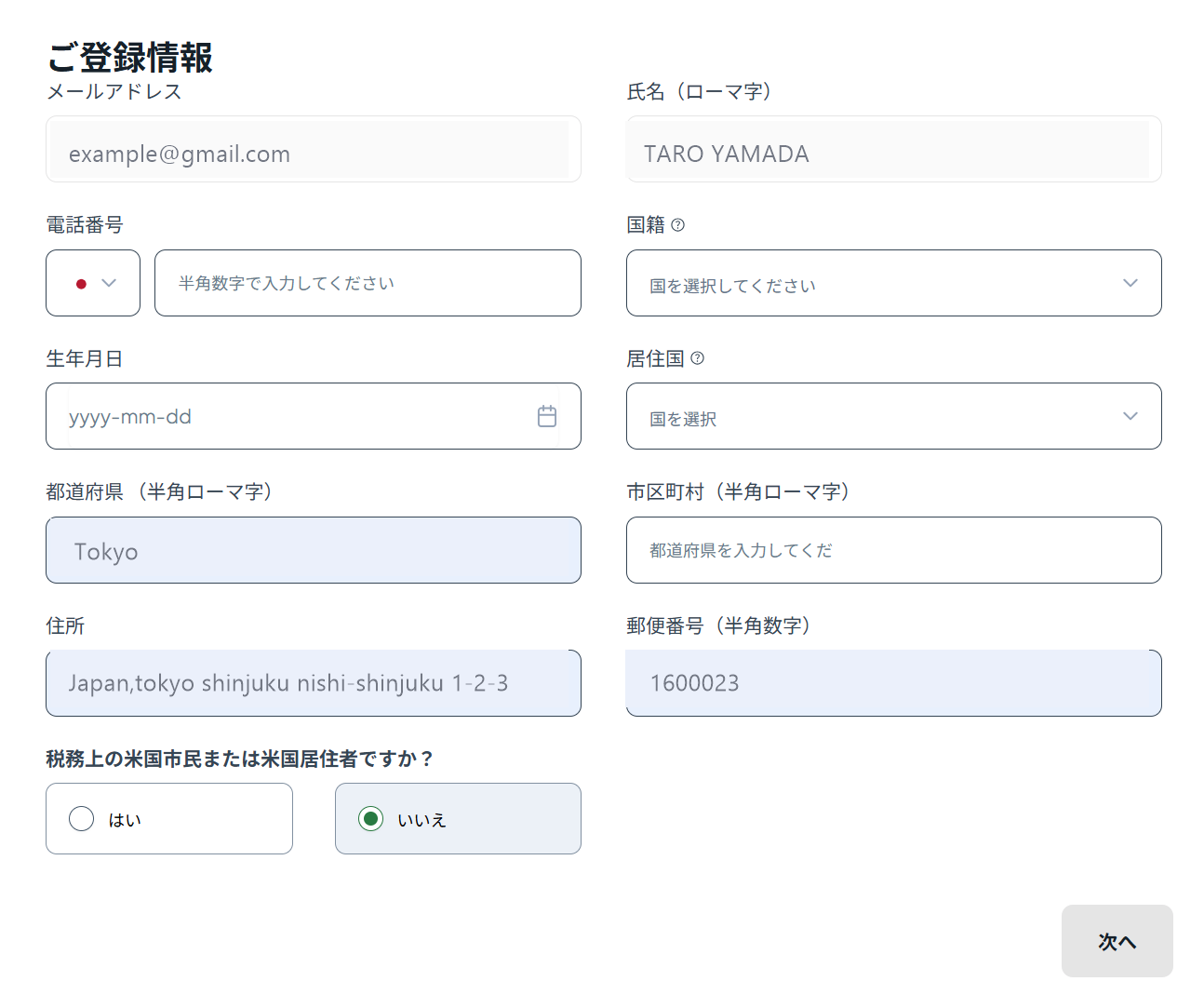
| 電話番号 | 国旗マークで日本(+81)を選び、先頭の0を除いた番号を半角で(例: 090-1234-5678 → 9012345678) |
|---|---|
| 国籍/居住国 | どちらも Japan |
| 生年月日 | カレンダーから選択(yyyy-mm-dd) |
| 都道府県(半角ローマ字) | 例: 東京都 → Tokyo、愛知県 → Aichi |
| 市区町村(半角ローマ字) | 例: 新宿区 → Shinjuku |
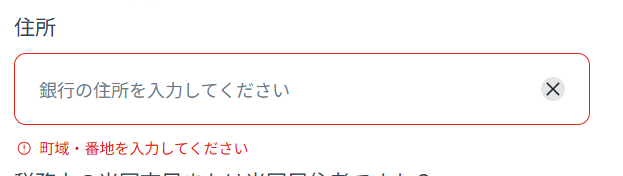
| 住所 | ローマ字で入力。画像のような形式でOKです 例: Japan,tokyo shinjuku nishi-shinjuku 1-2-3 (迷ったら「住所 英語表記 変換」で検索すると無料ツールがあります) |
| 郵便番号(半角数字) | ハイフンなしで入力(例: 1600023) |
| 税務上の米国市民/居住者? | いいえ(該当する方を除く) |
⚠️ 住所欄の薄い文字が「銀行の住所を入力してください」と表示されますが、入力するのは銀行の住所ではなく、ご自身の現住所です。フォーム側の表記が紛らわしいだけなので、惑わされずにローマ字でご自身の住所を入力してください。
07
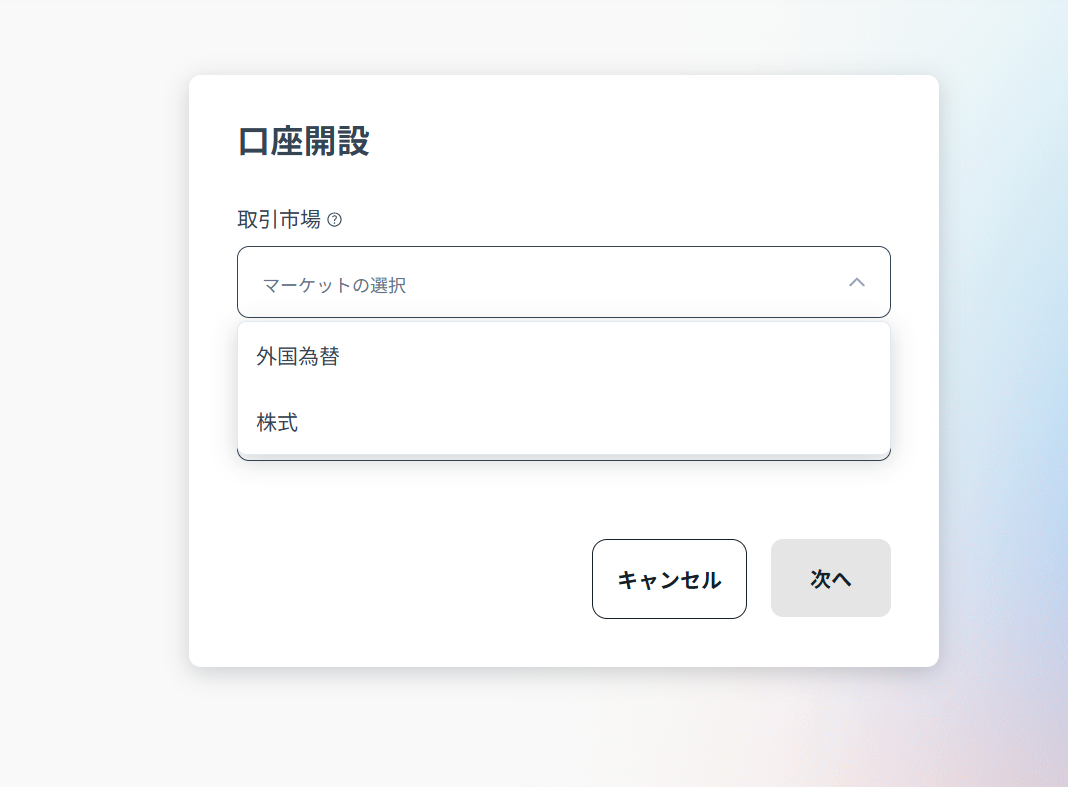
口座タイプ(取引市場)の選択
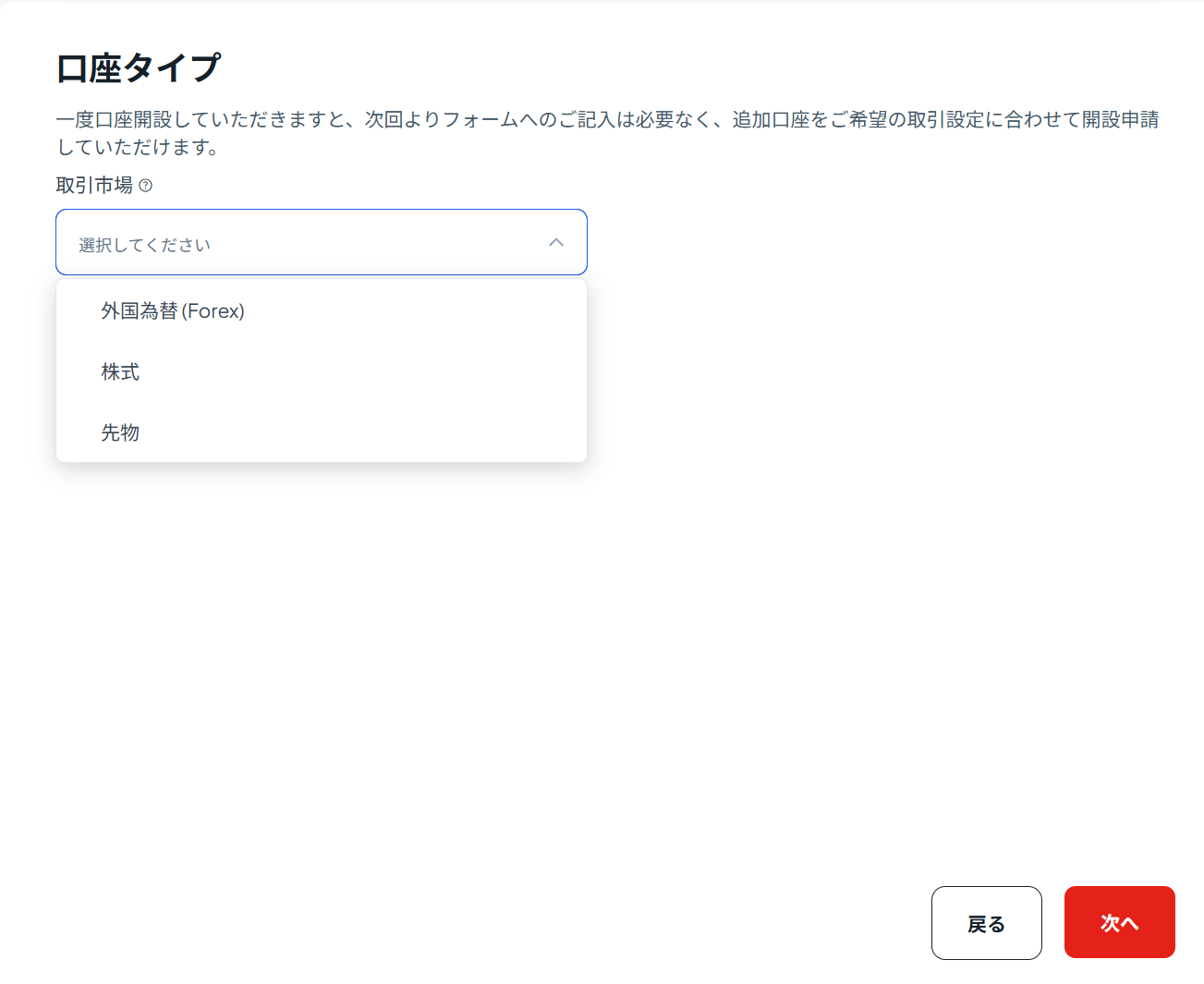
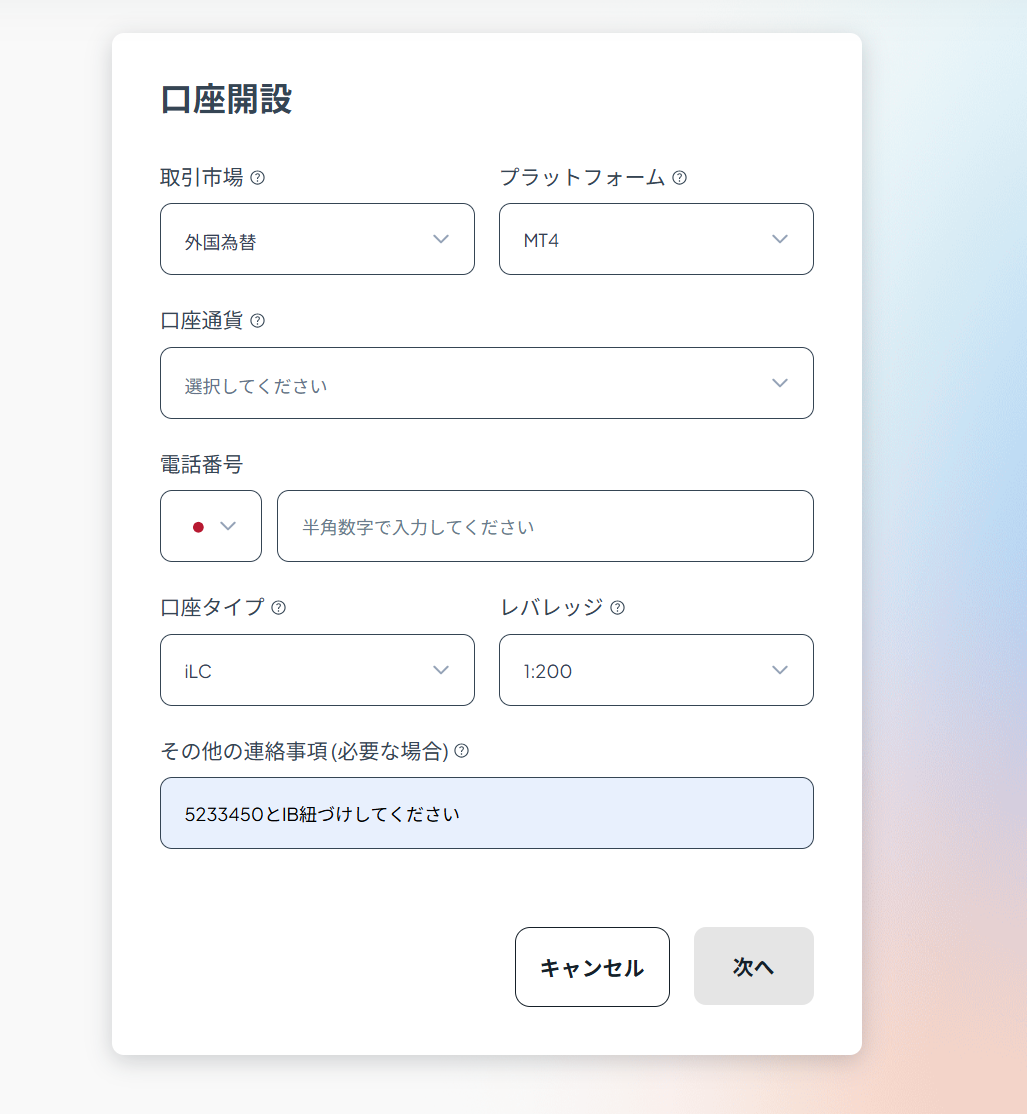
取引市場は 外国為替(Forex) を選択。続く画面では次の表のとおりに選んでください(ここがいちばん大事です)。
| プラットフォーム | MT4(MetaTrader 4)※MT5ではありません |
|---|---|
| 口座タイプ | Innovative Liquidity Connector(ILC) |
| レバレッジ | フォームに「レバレッジ」欄がある場合は 1:200 を選択。欄が出なかった場合や、開設後に100倍になっていた場合はSTEP09の手順で200倍へ変更できます |
| 口座通貨 | USD(米ドル)を推奨。今後の円安進行を見込む場合、USD建てのほうが有利なためです(※為替の見通しは保証ではありません。お好みでJPYも選べます) |
| その他の連絡事項 | 「5233450とIB紐づけしてください」と入力(数字だけでもOK。入力がないとEA・キャンペーンの対象外になります) |
実際の入力例がこちらです(そっくりそのまま真似すればOKです)。
08
本人確認(かんたんな方でOK)
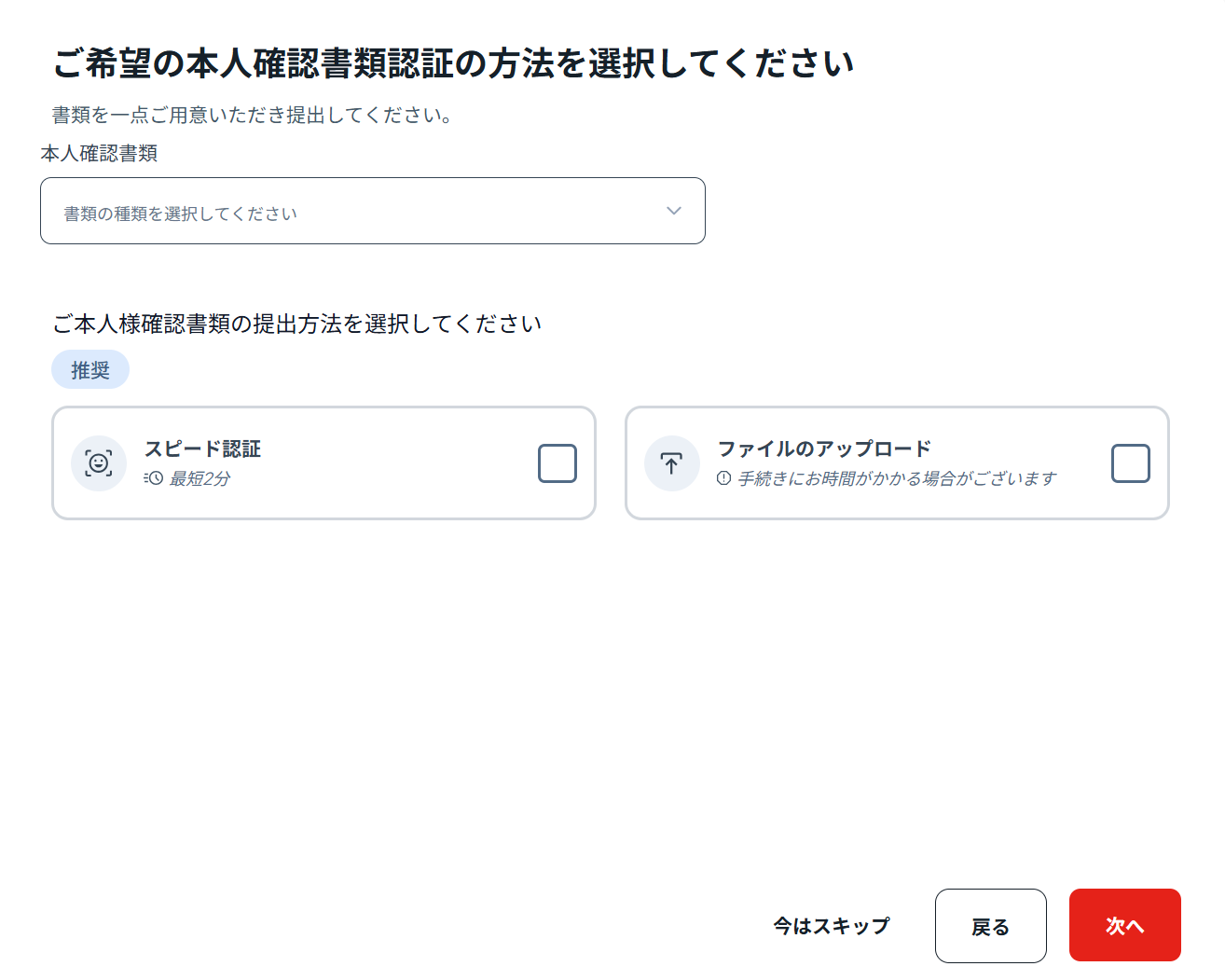
| 本人確認書類 | プルダウンから提出する書類の種類を選択(免許証がおすすめ) |
|---|---|
| 提出方法 | スピード認証(最短2分・推奨)を選ぶとスマホのカメラで撮影してすぐ完了します。うまくいかない場合は「ファイルのアップロード」でもOK |
💡 撮影のコツは「四隅が全部写っている」「文字が読める」「光の反射がない」の3点。これでほぼ一発承認されます。
提出後、1〜2営業日ほどで承認メールが届き、MT4のログイン情報(口座番号・パスワード・サーバー名)が発行されます。
09
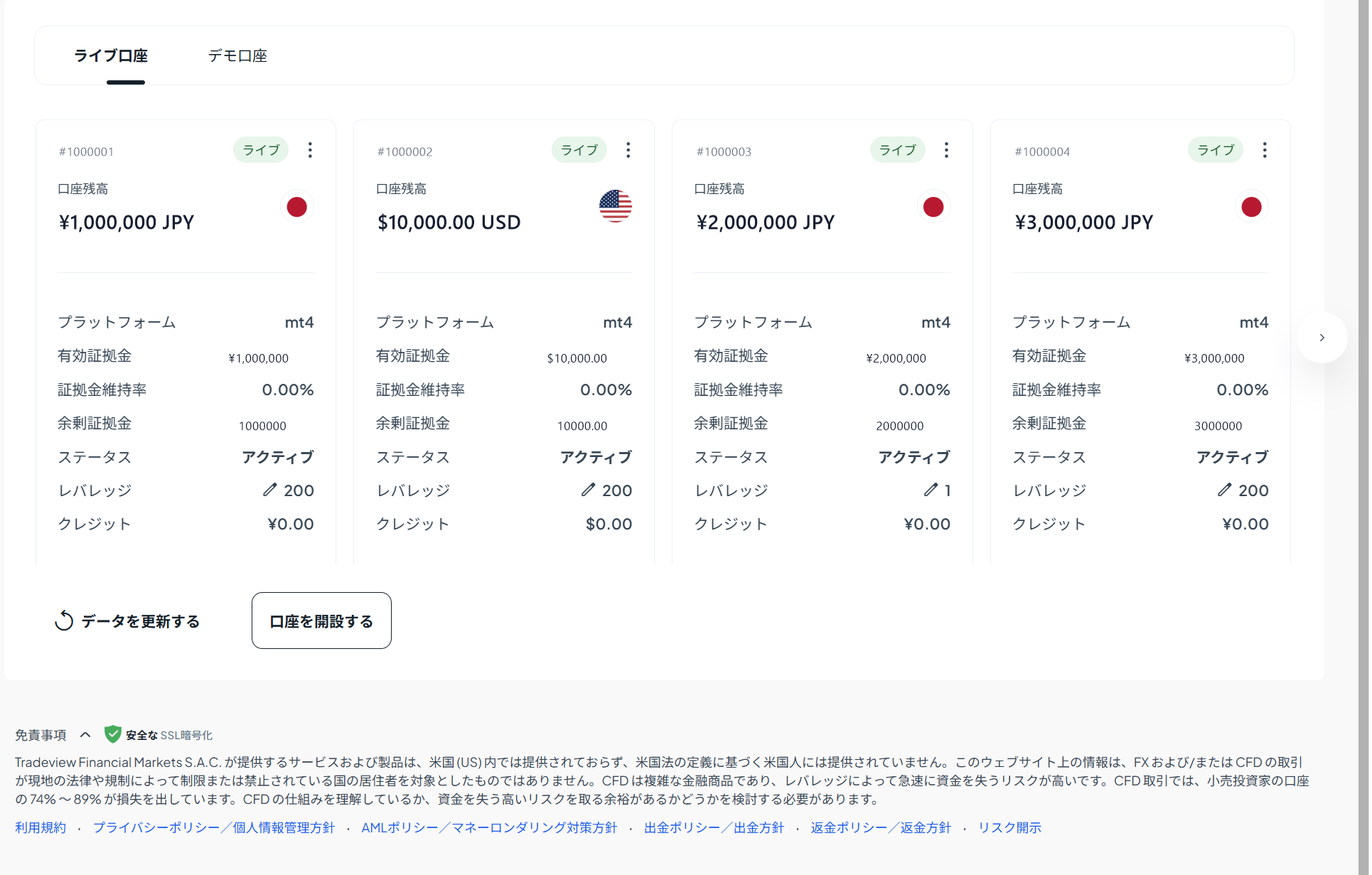
開設後: レバレッジを200倍に変更
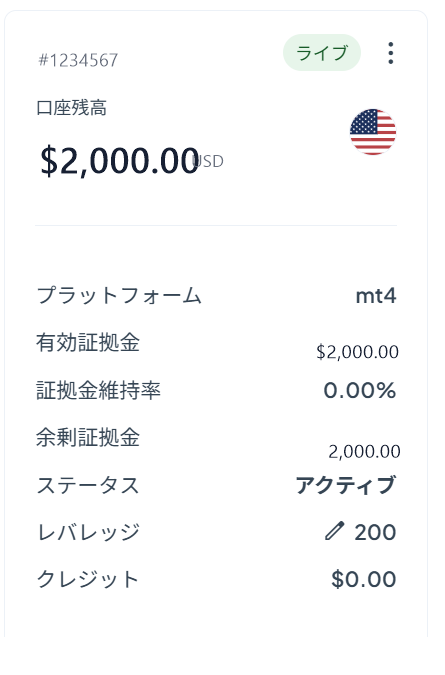
口座開設直後のレバレッジは100倍になっています。会員ページにログインして口座カードを開き、「レバレッジ」の横にある✏️(ペンマーク)をタップ → 「200」に変更してください。
⚠️ ここを忘れる方が多いです。レバレッジが100のままだと、EAが想定どおりに発注できない場合があります。入金・稼働の前に必ず200へ変更してください。